
Codex Cloud 是 Codex 的云端运行模式。任务会在远程环境中执行,即使电脑休眠也可以继续工作,不会占用本地开发环境。
你可以从 ChatGPT 网页端、移动端或桌面 App 发起和继续 Cloud 任务,也可以通过 Codex CLI 提交任务、查看最近的任务和状态。它不再只是一个“浏览器里连接 GitHub 仓库”的独立页面。
新版与旧版 Cloud#
打开 ChatGPT 设置,可以看到 Codex 云端 和 Codex 云端(旧版) 两个入口。
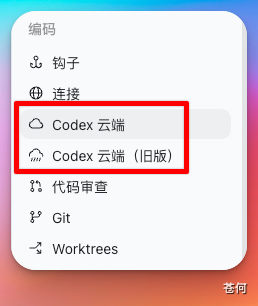
它们目前都可以使用,但用途不同:
- Codex 云端:这是目前主要使用的新版功能。你可以在这里创建和管理云端环境,然后通过网页端、移动端或桌面 App 让 Codex 在云端处理任务。每个任务都会在独立的工作区中运行,不会影响其他任务。
- Codex 云端(旧版):主要用于代码审查,以及 Linear 和 GitHub 集成。OpenAI 已计划在未来停止旧版服务,但目前还没有公布具体时间。
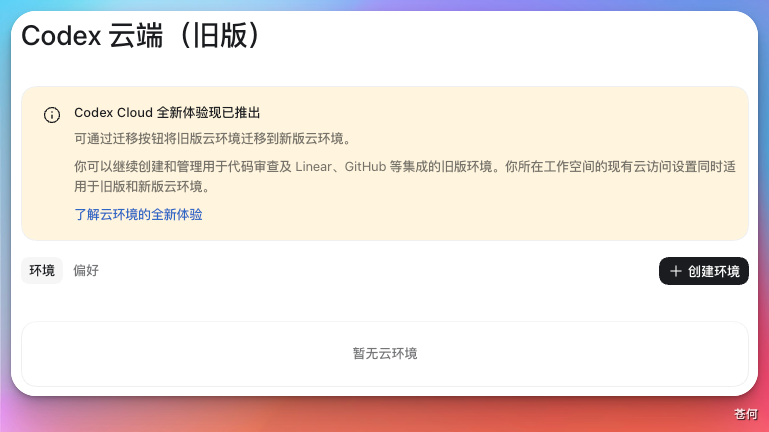
下面会先介绍新版 Codex Cloud 的使用方法。旧版的操作步骤和截图仍保留在后文,方便还在使用相关集成的用户查阅。
适合场景#
- 较长的任务,不想占用本地资源
- 多个任务并行推进,并让每个任务保持独立状态
- 让 Codex 在远程环境中分析仓库、修改代码并提出 PR
- 需要在网页、手机或桌面 App 之间继续同一个任务
- 多个任务需要复用同一套依赖、工具和服务配置
新版 Codex Cloud 如何使用#
第 1 步:选择 Cloud 运行模式#
在 ChatGPT 网页端或桌面 App 中新建任务,然后依次选择 Work in > Cloud > Select environment。
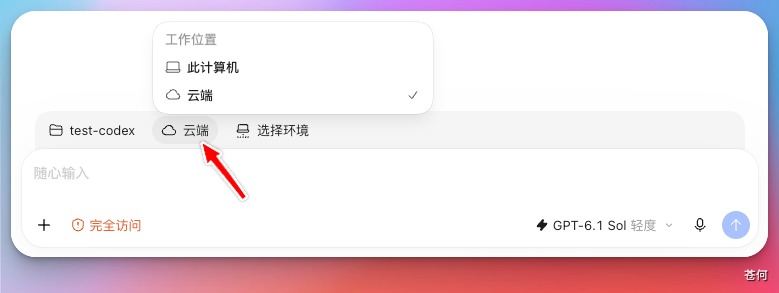
这里的 environment,可以简单理解为 Codex 在云端使用的“工作环境”,里面保存了项目仓库、依赖和工具等配置。选择一个已经准备好的环境,就可以开始任务。
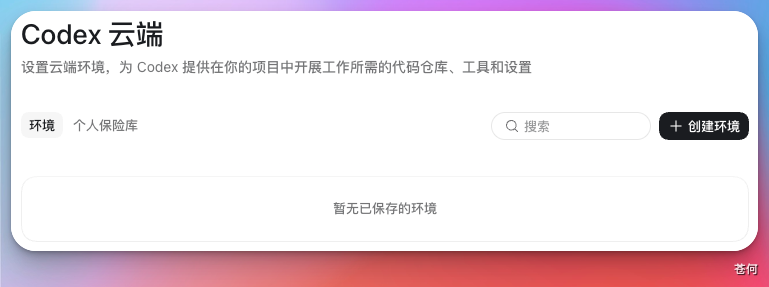
如果使用手机,打开 Codex 后也可以选择已有的云端环境。不过,手机端目前不能创建新环境。如果还没有可用的环境,需要先在网页端或桌面 App 中创建。
第 2 步:创建或选择 Cloud environment#
你可以把 Cloud environment 理解成一台提前准备好的“云端开发电脑”。里面会保存 Codex 完成任务需要的项目和设置,例如:
- 要处理的 GitHub 项目
- 项目运行需要的依赖和开发工具
- 安装项目、启动服务时要执行的命令
- 项目需要的环境变量和访问凭据
- 是否允许联网,以及可以访问哪些网站
- 这个环境是自己使用,还是可以分享给团队成员
如果页面中已经有准备好的环境,选择它就可以开始任务。
如果是第一次使用,点击 Create environment(创建环境),按照提示连接 GitHub,然后选择想让 Codex 处理的项目仓库。
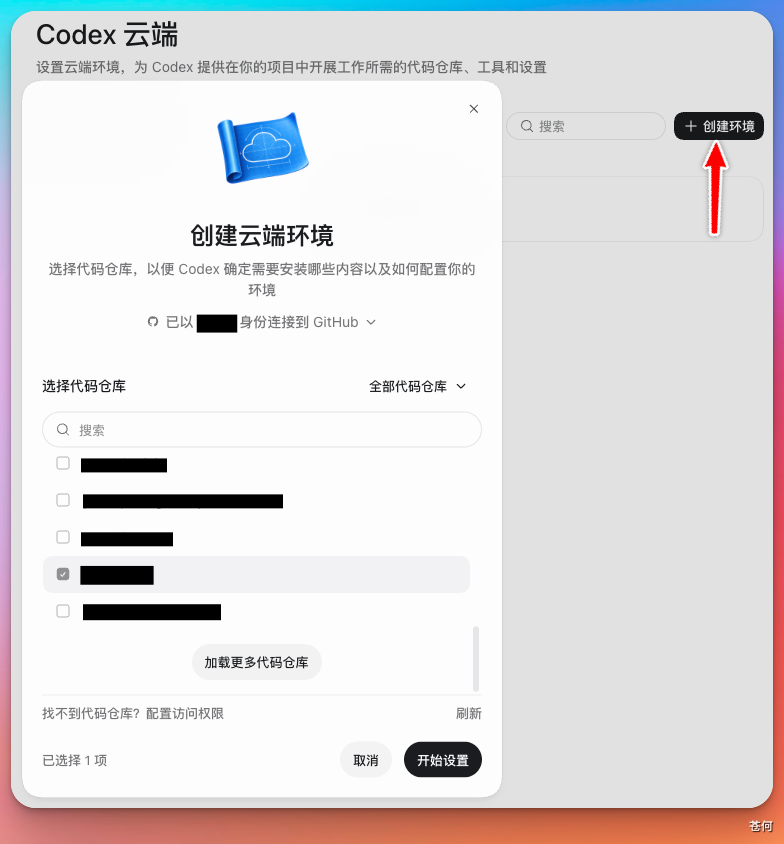
第 3 步:让 Codex 准备并测试环境#
点击 Get started(开始) 后,Codex 会先读取项目文件,判断这个项目需要哪些运行环境和工具,然后自动安装依赖,并尝试启动和测试项目。
如果准备过程中缺少信息,例如不知道应该使用哪个版本、执行什么命令,或者需要登录某项服务,Codex 会向你提问。按照页面提示补充即可。
环境准备成功后,Codex 会把刚才验证过的步骤保存下来。
其中,Install script 用来记录如何安装项目,Start skill 用来记录如何启动项目以及怎样确认项目已经正常运行。一般情况下,你不需要从头编写这些内容,只需要检查 Codex 生成的结果是否正确。
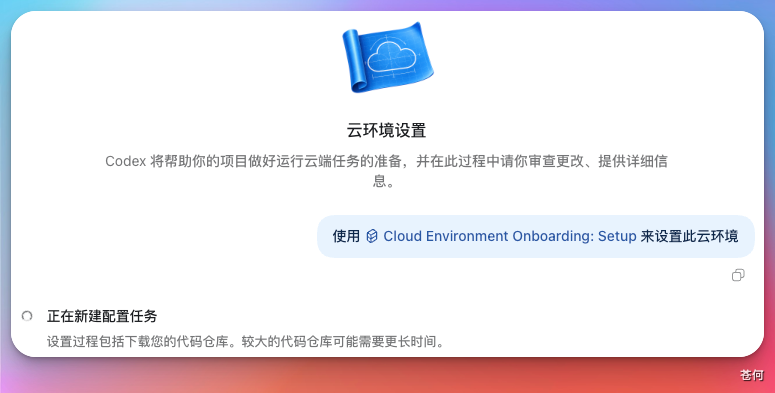
第 4 步:检查并发布环境#
环境准备完成后,Codex 会显示一份结果报告。你需要确认依赖是否安装成功、项目能否正常启动、测试是否通过,以及页面上还有没有提示需要处理的问题。
确认没有问题后,先保存设置,再点击 Publish(发布)。“发布环境”可以理解成保存一份已经准备好的云端开发模板。以后创建新任务时,Codex 会直接使用这份模板,不需要每次都从头安装和配置。
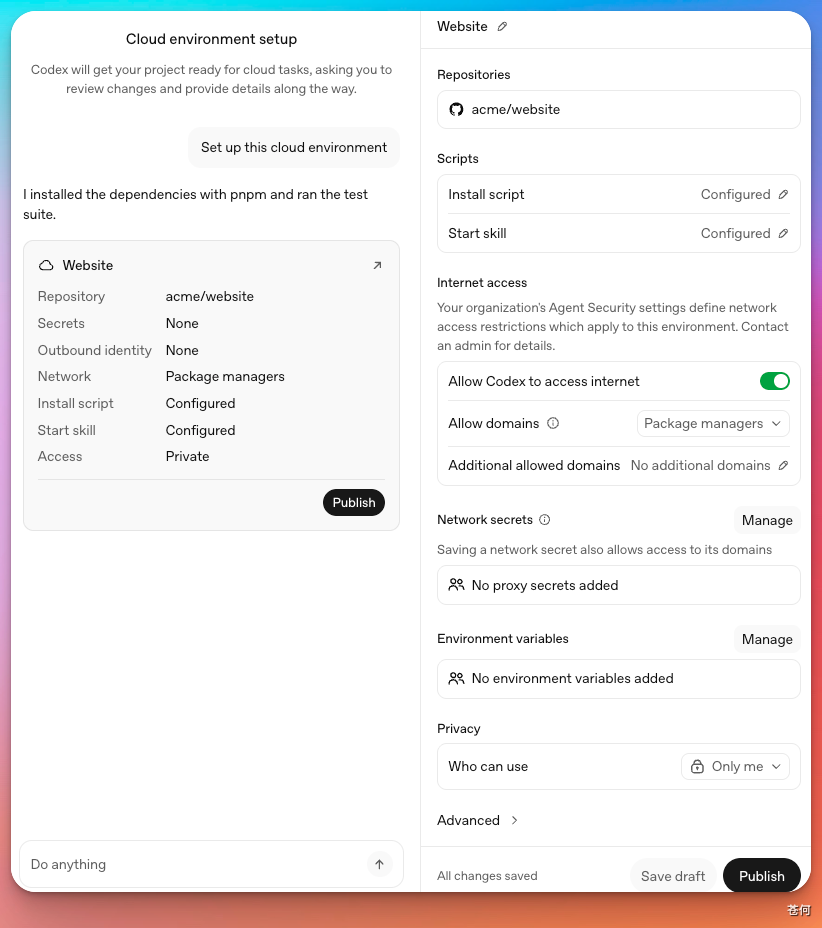
如果以后修改了环境设置,需要再次发布,新的任务才能使用修改后的配置。已经开始的任务不会跟着变化,仍会保留各自原来的文件和运行状态。
第 5 步:开始并检查任务#
看到 Environment published(环境已发布) 后,说明云端环境已经准备完成。点击 Start a new task(开始新任务),然后告诉 Codex 你想让它做什么,例如修复一个问题、添加一个功能或运行项目测试。
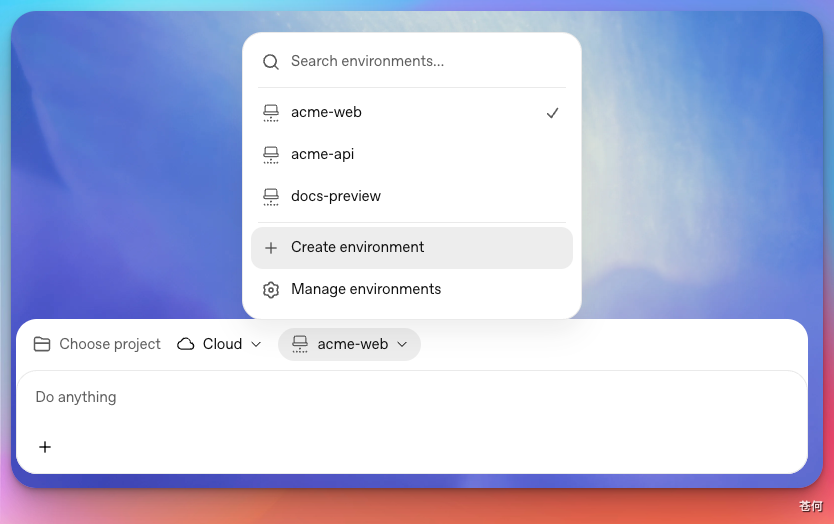
开始任务时,Codex 会根据刚才发布的环境创建一个单独的工作区。你可以把它理解成复制出一份新的项目副本:这个任务中的修改不会影响其他 Cloud 任务。
Codex 完成工作后,你可以:
- 查看它修改了哪些文件,以及测试是否通过
- 继续发送消息,让它修改或补充结果
- 确认无误后提交代码,或者创建 Pull Request
- 在网页端、移动端或桌面 App 中重新打开这个任务并继续处理
环境变量和 Network secrets#
有些项目在运行时需要额外的信息,例如运行模式、数据库地址或第三方服务的访问凭据。这些内容不会自动从你的电脑同步到云端,需要单独添加到 Cloud environment 中。
添加时可以选择以下两种方式:
- 环境变量:适合程序需要直接读取的配置,例如运行模式或服务地址。它的值会直接提供给云端环境中的程序,任务也能读取到。
- Network secret(网络密钥):适合访问外部服务时使用的敏感凭据,例如 API Token。任务通常只能看到一个占位内容;当请求发送到你允许的网站时,系统才会替换成真正的凭据。
配置 Network secret 时,还要填写它允许访问的网站域名。只开放项目确实需要的网站,不要直接允许访问所有网站,这样更安全。
旧版 Codex Cloud 使用流程#
Codex Cloud(旧版) 目前仍然可以使用,主要服务于以下功能:
- 检查代码改动,也就是 Code Review(代码审查)
- 在 Linear 中调用 Codex 处理任务
- 在 GitHub 中调用 Codex 处理任务
如果你正在使用这些功能,可以继续参考下面的旧版操作步骤。如果只是想让 Codex 在云端修改项目,建议使用前面介绍的新版 Codex Cloud。
第 1 步:打开旧版 Codex Cloud#
旧版入口:https://chatgpt.com/codex/cloud
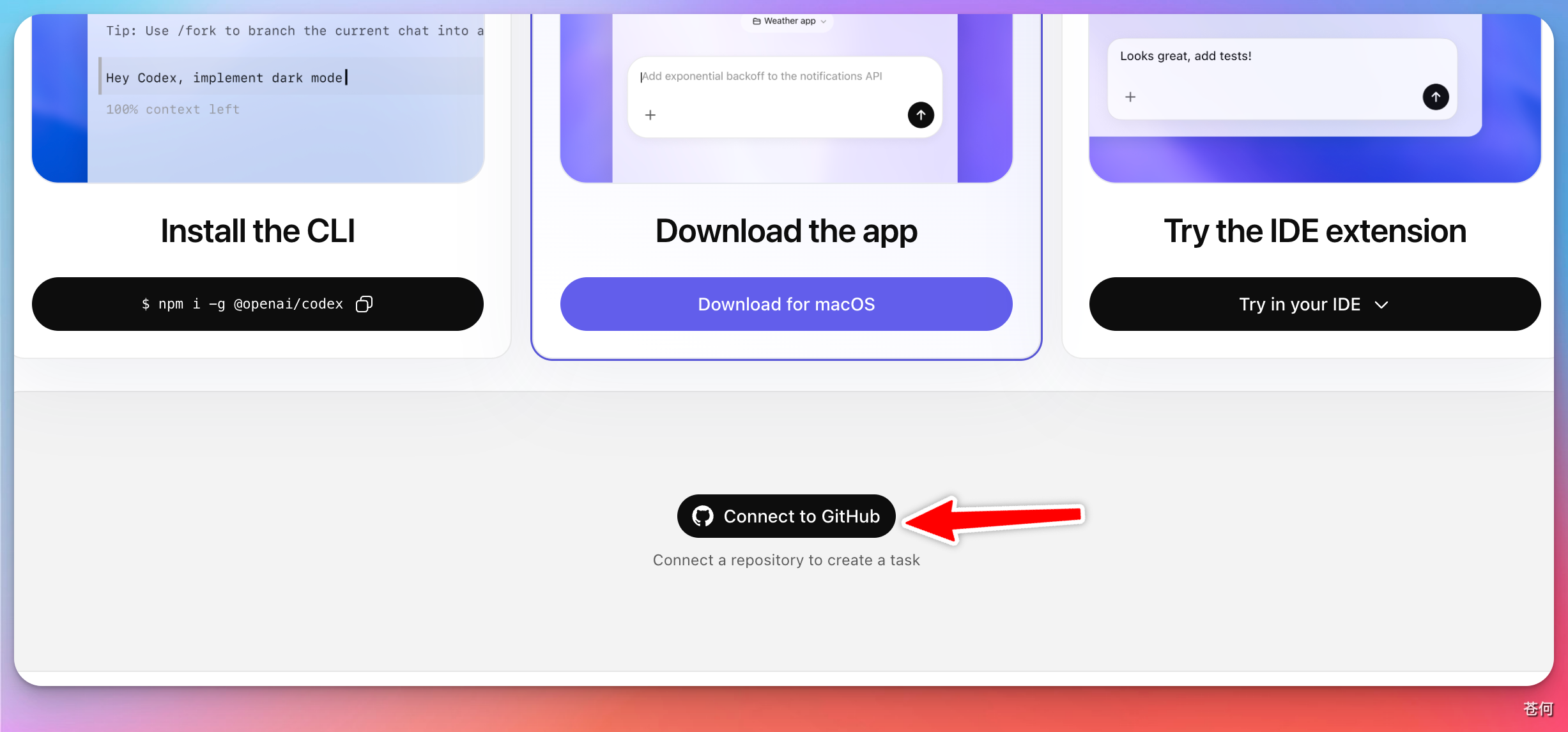
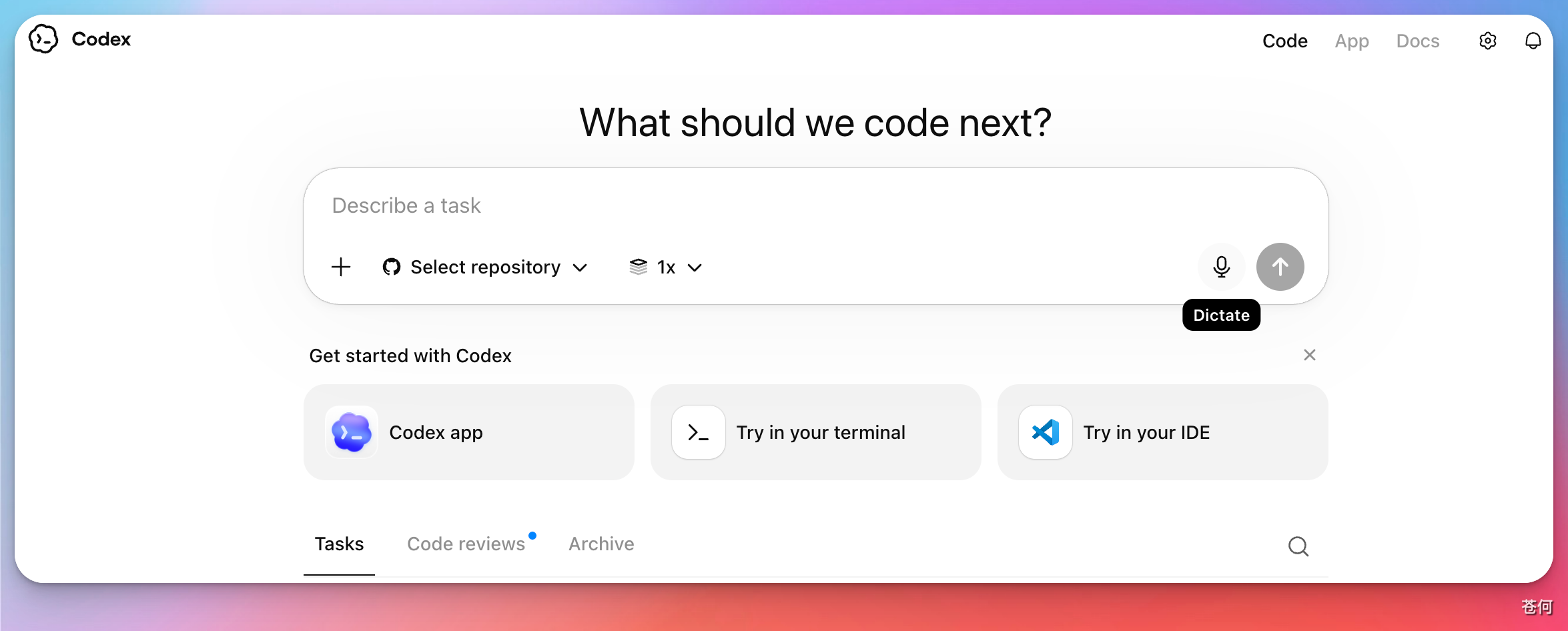
连接成功后会进入旧版任务页面:
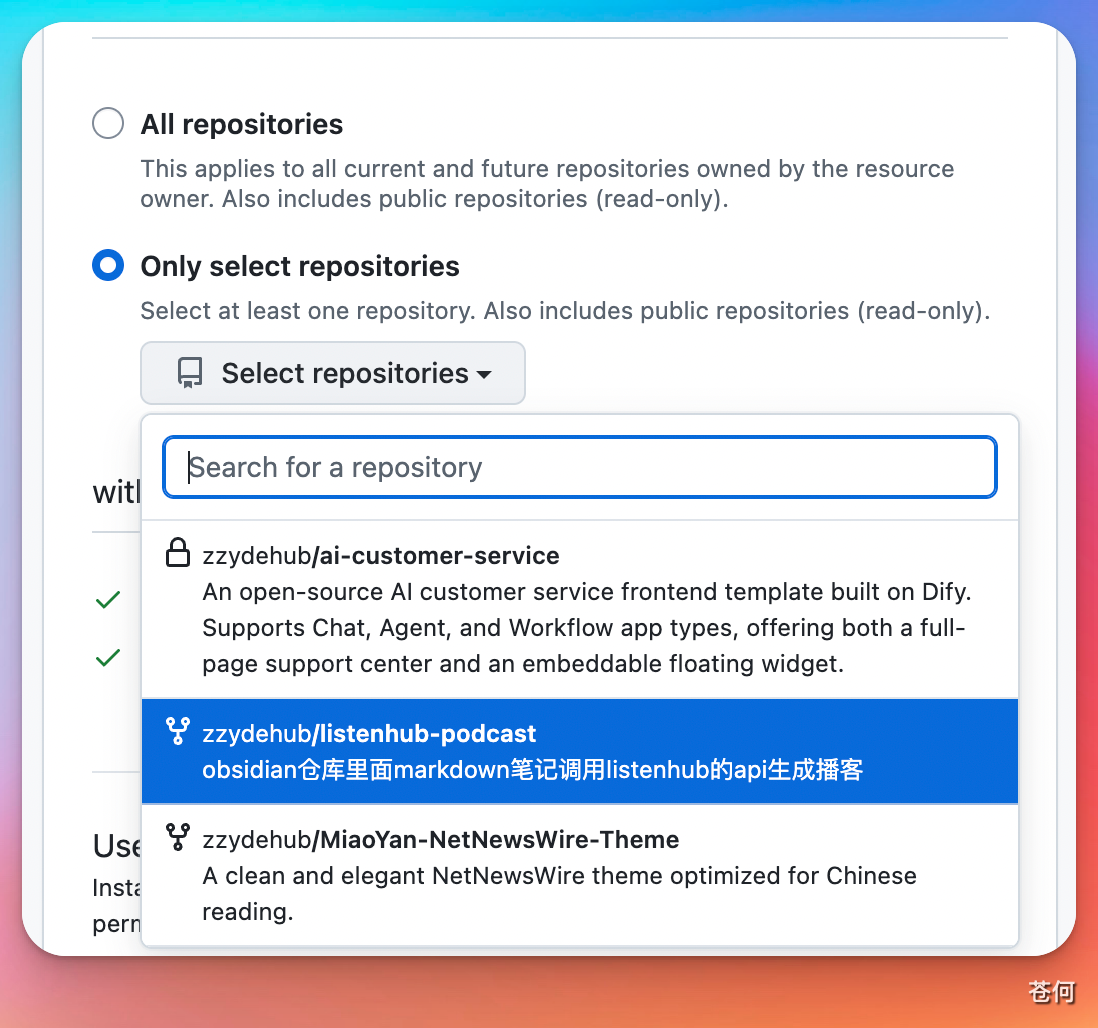
第 2 步:授权并选择仓库#
旧版 Cloud 工作流需要先完成 GitHub 授权。你可以授权全部仓库,也可以只选择特定仓库:
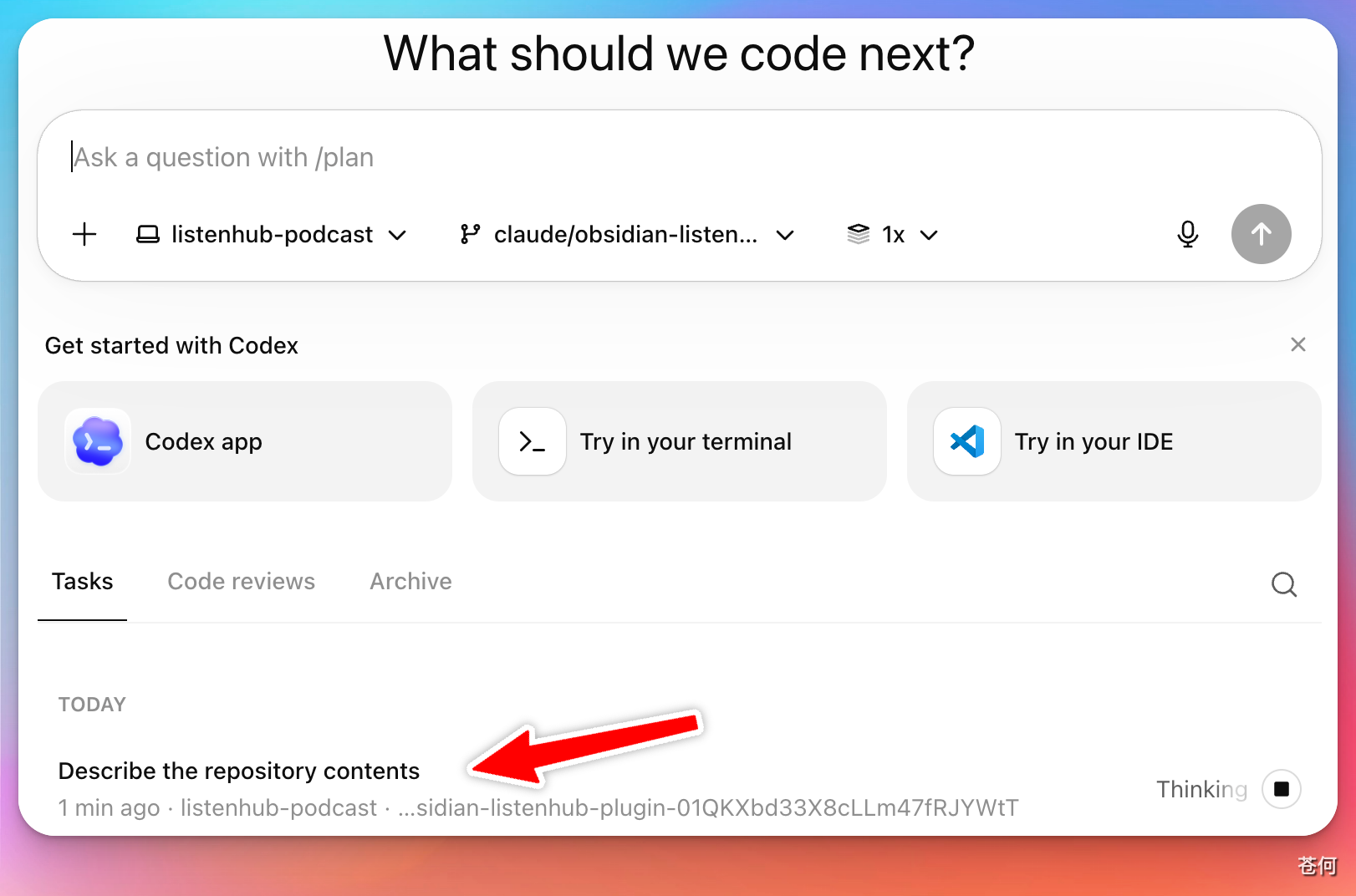
第 3 步:下达指令,查看任务进度#
下达指令后,Codex 会在云端执行任务。你可以打开任务查看执行过程、中间状态、最终回答和产出内容:
Local、Worktree 与 Cloud 的区别#
很多人会误以为,打开桌面 App 后,Codex 就只能在本地电脑上运行。实际上,桌面 App 只是操作入口。新建任务时,你还可以选择让任务在本地目录、独立的 Worktree 或云端环境中运行。
这三种运行模式的区别如下:
| 运行模式 | 任务在哪里运行 | 使用哪些项目文件 | 适合什么情况 |
|---|---|---|---|
| Local | 你的本地电脑 | 直接使用当前项目目录中的文件 | 直接修改本地项目,并使用电脑上已经安装的工具 |
| Worktree | 你的本地电脑 | 使用 Git 创建的一份独立项目副本 | 同时处理多个任务,又不想影响当前项目目录 |
| Cloud | OpenAI 提供的云端环境 | 使用已发布环境中的项目副本 | 执行较长的任务、离开电脑后继续运行,或者在不同设备上继续处理 |
简单来说,Local 和 Worktree 使用的是本地电脑,Cloud 使用的是远程云端环境。选择运行模式时,只需要考虑你希望任务在哪里运行,与从哪个客户端打开 Codex 没有关系。
下一步#
下一步:理解费用与上下文。