
本章介绍如何在 VS Code 代码编辑器中安装 Codex 插件,并通过插件完成开发任务。相比桌面 App,在 VS Code 中使用 Codex 可以更直接地看到文件目录结构和修改前后的对比,适合习惯在编辑器里工作的开发者。
安装 Codex 插件#
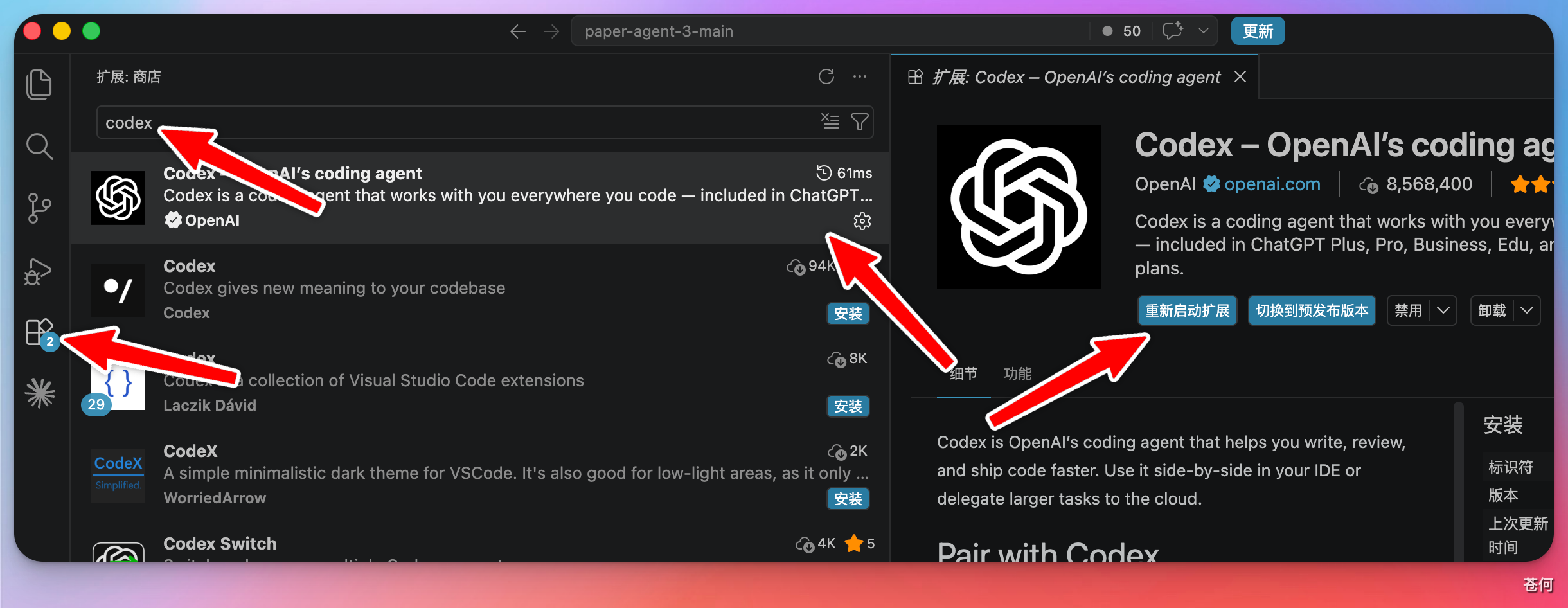
打开 VS Code,点击左侧边栏的「扩展」图标,在搜索框中输入 Codex,选择第一个结果,点击「安装」即可。
打开插件对话窗口#
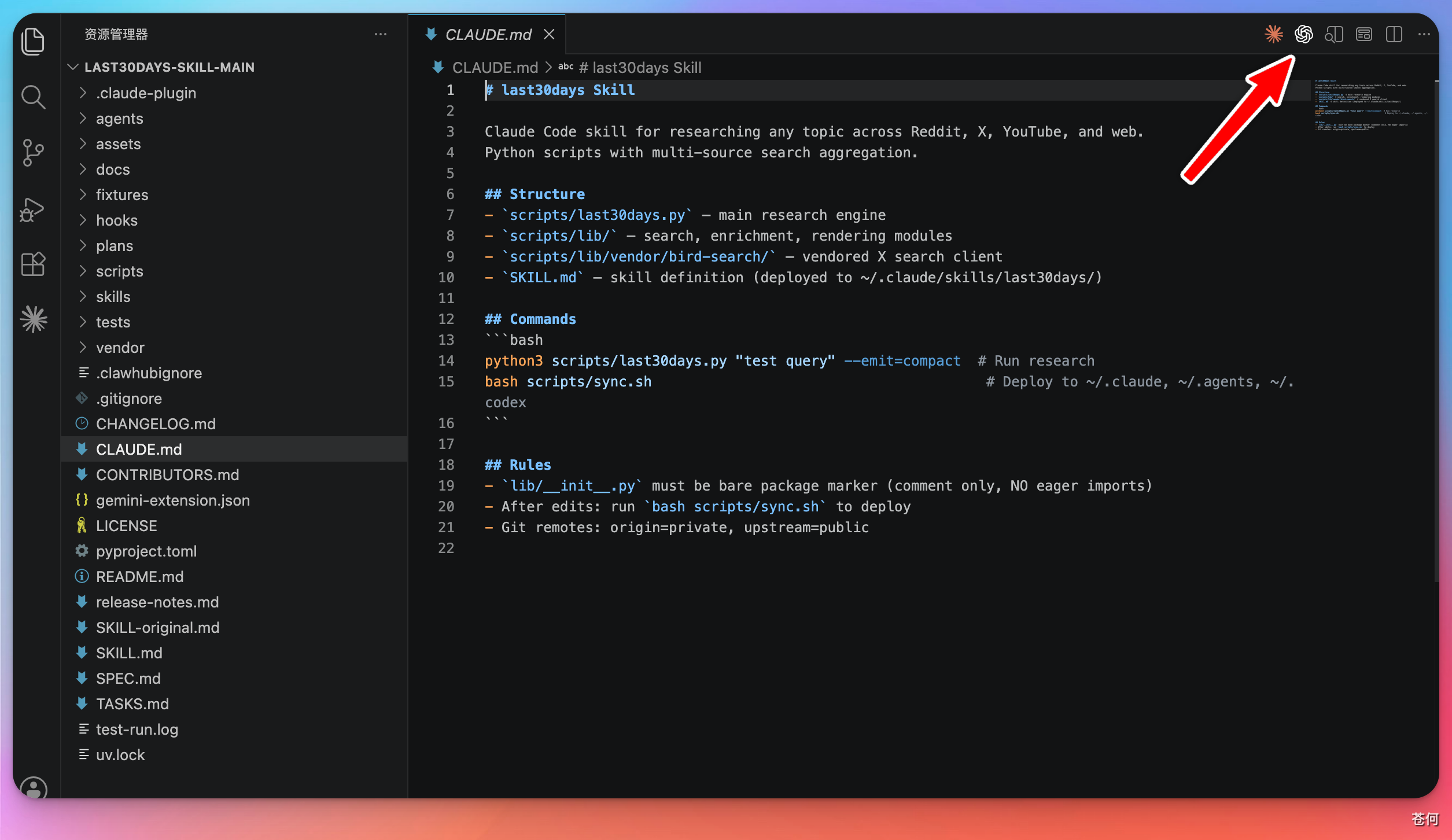
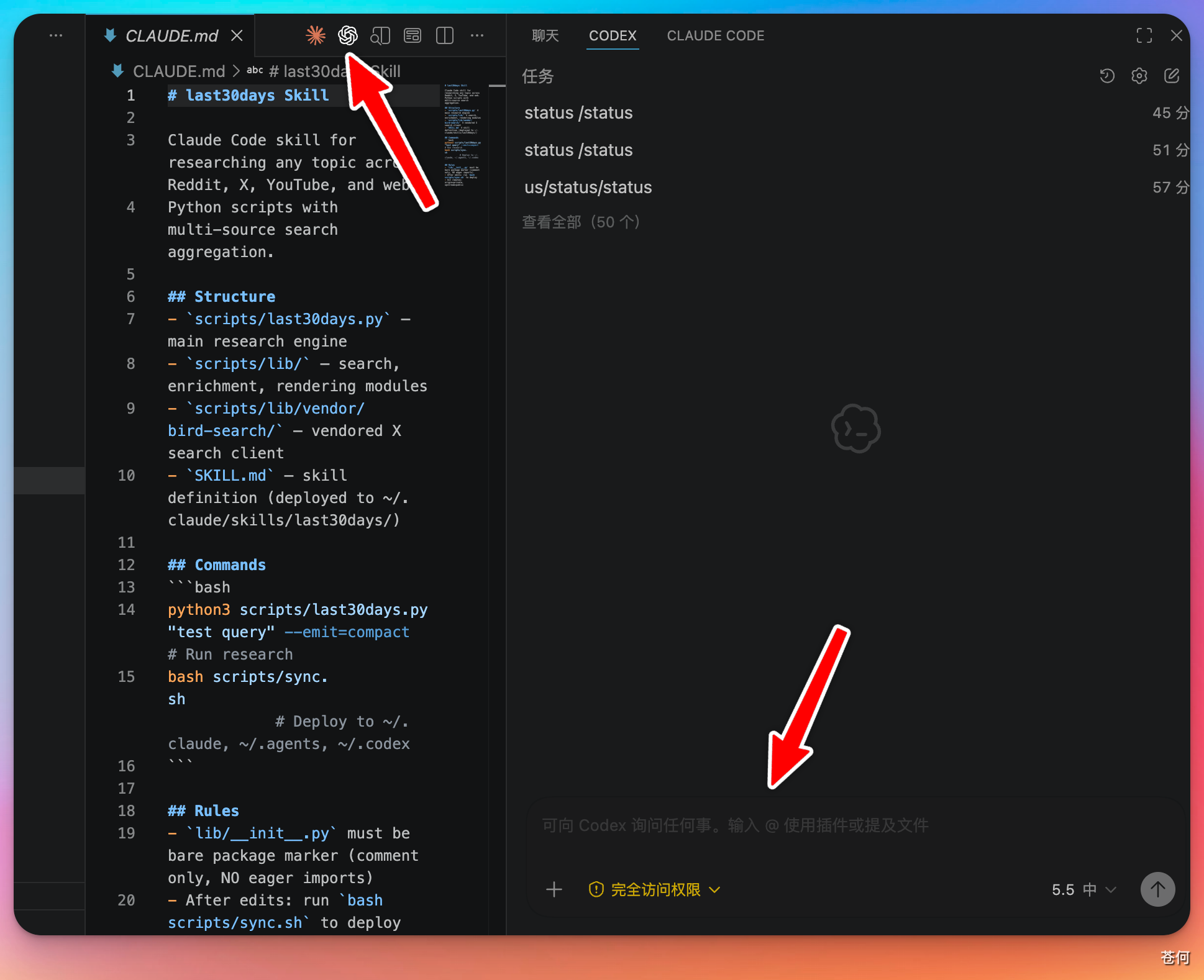
安装完成后,在 VS Code 中打开任意一个项目文件,右上角会出现 ChatGPT 的图标。点击该图标,右侧边栏就会展开 Codex 的对话窗口。
开始使用#
对话窗口打开后,直接输入需求,Codex 就会开始辅助完成开发任务,用法与 Codex 桌面 App 基本一致。
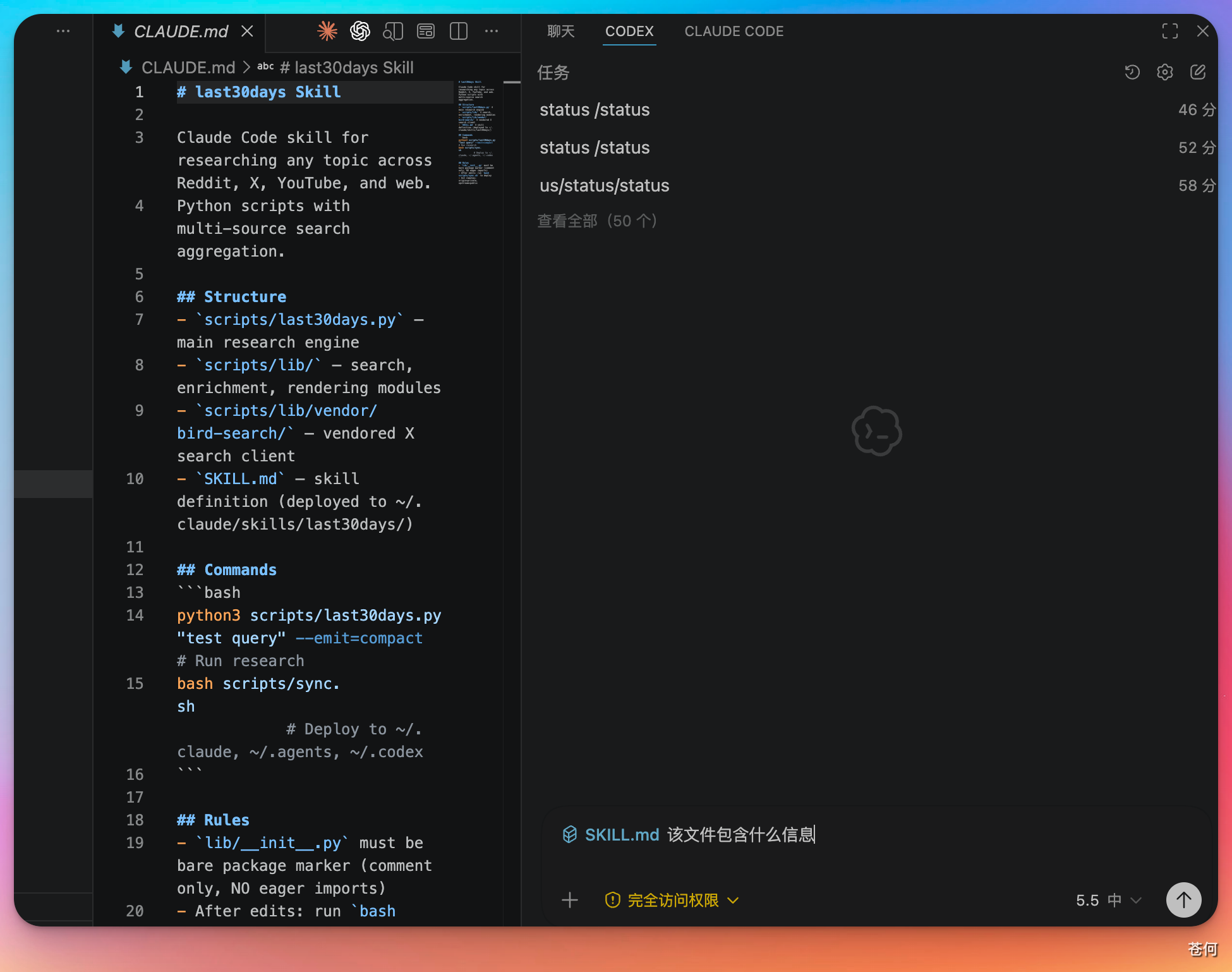
使用 @ 指定文件:
在对话框中输入 @ 后选择具体文件,Codex 会直接定位到该文件进行分析或修改,比让它全局搜索更快、更准确。建议在任务目标明确时优先使用 @ 指定相关文件。
App 与 VS Code 插件怎么选#
| Codex 桌面 App | VS Code 插件 | |
|---|---|---|
| 适合场景 | 多任务管理、Skills、Automations | 边写代码边调用,贴近编辑器工作流 |
| 文件结构可见性 | 需要切换界面 | 直接在编辑器里查看 |
| 修改前后对比 | 独立查看 | 可结合编辑器 diff 查看 |
| 推荐用户 | 需要并行任务或插件协作 | 日常编码开发者 |
根据自己的使用习惯选择即可,两者可以配合使用。
下一步#
下一步:Codex Cloud:使用云端模式。