
Codex 现在支持通过 Android 和 iOS 上的 ChatGPT App 跟进任务。你可以选择 Codex Cloud,也可以连接一台 Mac、Windows 电脑或远程开发环境。
简单说:手机是控制端。离开电脑时,你仍然可以新建任务,也可以查看、回复、审批和调整已有任务。
把 ChatGPT App 更新到最新版,然后在手机端打开 Codex。如果你的客户端还显示旧名称 Remote,就从 Remote 进入。
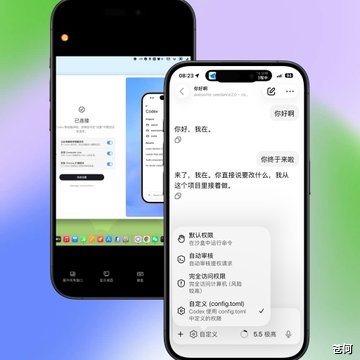
连接电脑上的 ChatGPT 桌面 App:
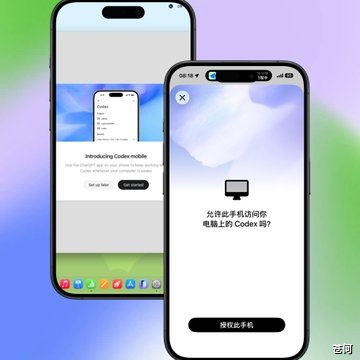
连接成功后,在 ChatGPT 里打开 Codex,选择对应的电脑和项目就能用。
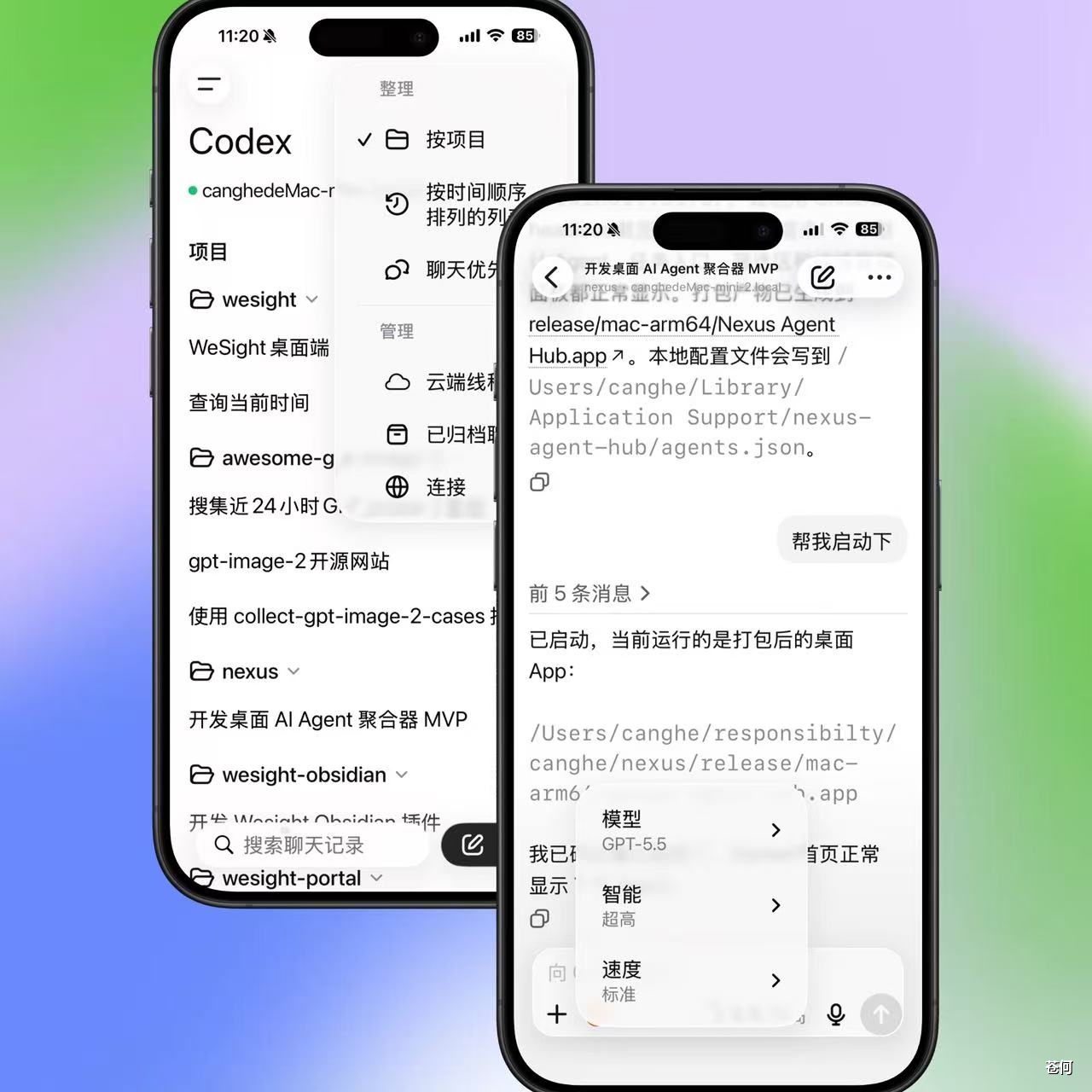
它能做什么#
手机连上电脑后,你可以在以下场景派上用场:
- 查看正在进行的线程和任务状态。
- 阅读 Codex 的阶段性输出、终端输出、截图、diff 和测试结果。
- 回复 Codex 的进一步提问。
- 审批命令、网络访问或其他需要人工确认的操作。
- 改变任务方向、切换模型或补充新的上下文。
- 新建任务,让 Codex 从已连接的开发环境里开始工作。
- 在 Codex Cloud 和不同的已连接电脑之间切换。
- 任务完成或需要你介入时,通过手机通知快速返回对话。
如果你选择的是已连接电脑,仓库文件、Shell 命令、依赖、凭据、MCP、Skills、浏览器和本地工具仍由那台电脑提供。手机主要用来发送指令、审批操作和查看结果,连接由 ChatGPT 的安全中继层协调。
使用前提#
使用前先确认:
- 手机上安装并更新 ChatGPT App。
- 电脑上安装并更新 ChatGPT 桌面 App。手机远程连接不能从 Codex CLI 或 IDE 扩展中完成初始设置。
- 手机和电脑登录同一个 ChatGPT 账号和 workspace,且当前账号与 workspace 可以使用 Codex。
- 如果组织要求 MFA、SSO 或 Passkey,需要先完成验证;管理员也可能需要先开启 Remote Control。
- 作为宿主的 Mac 或 Windows 电脑需要保持唤醒、联网,并持续运行 ChatGPT 桌面 App。
- 如果任务会写文件、跑命令、访问网络,仍然需要理解并确认对应权限。
首次连接手机#
- 在要连接的电脑上打开 ChatGPT 桌面 App。
- 进入
Settings > Connections > Control this Mac or PC。 - 选择
Set up或Add,允许远程访问,并完成界面上要求的验证。 - 用手机扫描电脑上显示的二维码。
- 确认手机和电脑使用同一个 ChatGPT 账号和 workspace,然后完成配对。
- 在手机 ChatGPT App 中打开 Codex(旧版可能显示为 Remote),选择已连接的电脑和项目。
每台手机都需要和每台要控制的宿主分别配对。配对后,可以在桌面 App 的 Settings > Connections 中管理已连接设备。
推荐使用场景#
手机端适合「离开电脑但不想让任务停住」的场景:
- 通勤路上查看长任务进展。
- Codex 需要你选择方案时,快速给出方向。
- 任务卡在权限审批时,从手机上批准或拒绝。
- 会议前让 Codex 汇总最新代码、issue、文档或客户背景。
- 突然想到一个改动点,先发给 Codex 开始探索,回到电脑后再细看 diff。
不适合怎么用#
手机端不能替代完整的本地审查。下面这些事情最好回电脑上做:
- 大范围代码合并前的最终 review。
- 涉及生产环境、密钥、账单、发布部署的高风险操作。
- 需要长时间阅读大量 diff 的任务。
- 需要你手动操作 IDE、调试器或本地 GUI 的任务。
毕竟电脑的大屏优势仍然是不可替代的。
一个典型流程#
- 在电脑上打开 ChatGPT 桌面 App,进入 Codex 和对应项目。
- 让 Codex 开始一个需要较长时间的任务,例如排查失败测试或整理文档。
- 离开电脑,在 ChatGPT 手机 App 中进入 Codex。
- 打开同一个正在运行的任务线程。
- 查看 Codex 的输出、截图、终端日志、测试结果或 diff。
- Codex 需要确认时,直接在手机上回复、审批或调整方向。
- 回到电脑后,再做完整 diff review、运行验证命令和提交。
本地宿主、远程环境和 Codex Cloud 的区别#
在手机端,Cloud 和已连接的电脑是同一个 Codex 界面中的不同执行位置,不是两个完全独立的手机入口。
| 对比项 | 已连接的 Mac / Windows 电脑 | 通过宿主连接的远程环境 | Codex Cloud |
|---|---|---|---|
| 执行位置 | 你的电脑 | SSH 主机、devbox 或托管开发环境 | ChatGPT 连接的云端任务环境 |
| 文件与工具 | 来自本地电脑 | 来自远程环境 | 依赖云端仓库、环境和授权 |
| 适合任务 | 需要本地项目、凭据或工具的任务 | 项目本来就位于远程机器的任务 | 不依赖当前本地电脑的任务 |
| 离开电脑后 | 可继续控制,但宿主必须保持唤醒、联网并运行桌面 App | 需要桌面宿主与远程环境都保持可连接 | 不依赖当前本地电脑持续在线 |
下一步#
下一步:安装与登录。