
本教程介绍的是 OpenAI 官方推出的电脑客户端,不是手机 App。官方文档现在统称为 ChatGPT desktop app,进入应用后可以选择 Codex,用来管理本地项目、发起任务,以及使用 Skills 和 Automations。该应用支持 macOS、Windows 和 Linux,下面将分别介绍安装方法。其中 Linux 版目前仍处于预览阶段。
下载#
打开 OpenAI 桌面 App 官方文档,页面会提供 macOS、Windows 和 Linux 的官方下载入口。
macOS:
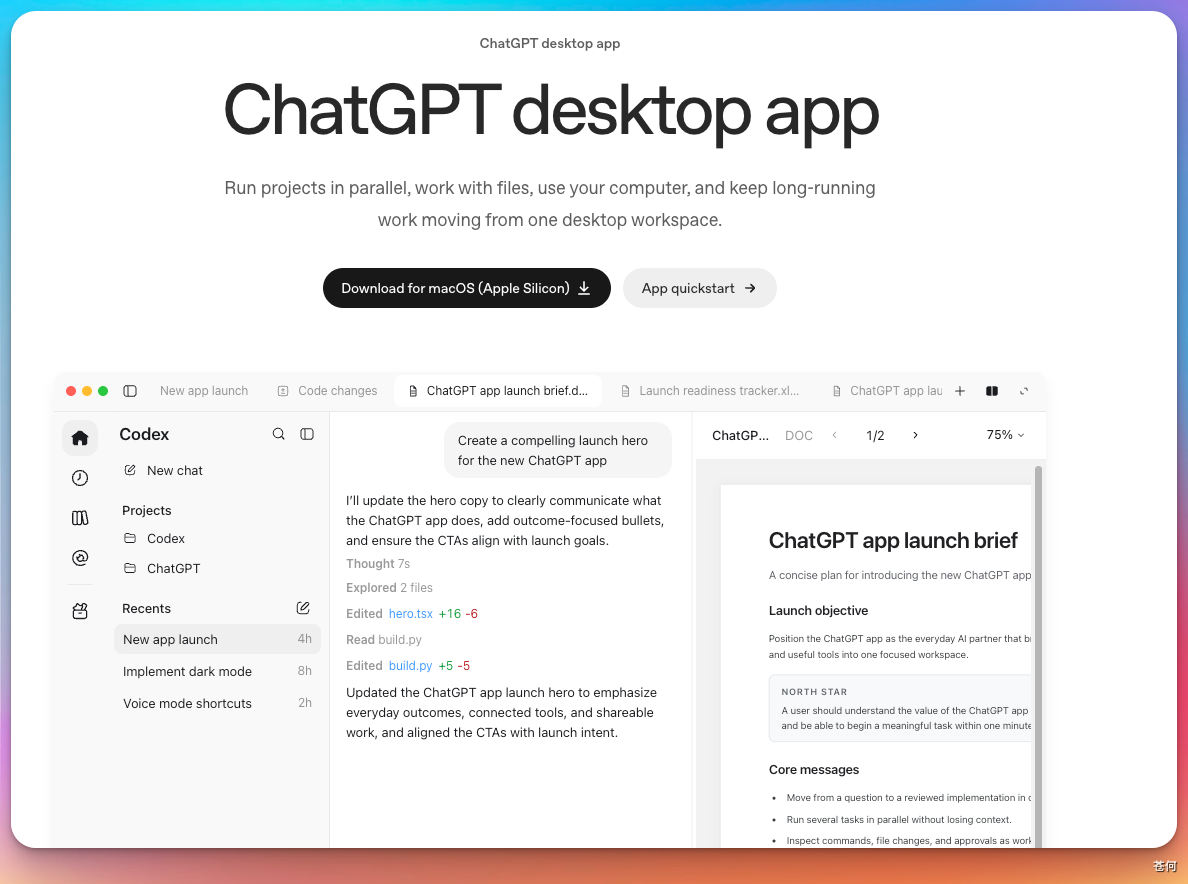
点击「Download for macOS」下载 .dmg 安装包。
- 打开下载好的
.dmg文件 - 把 Codex 图标拖进「Applications(应用程序)」文件夹
- 首次启动时,如果 macOS 弹出「无法验证开发者」,请先确认安装包来自 OpenAI 官方下载地址;来源不明时不要强制打开
Windows:
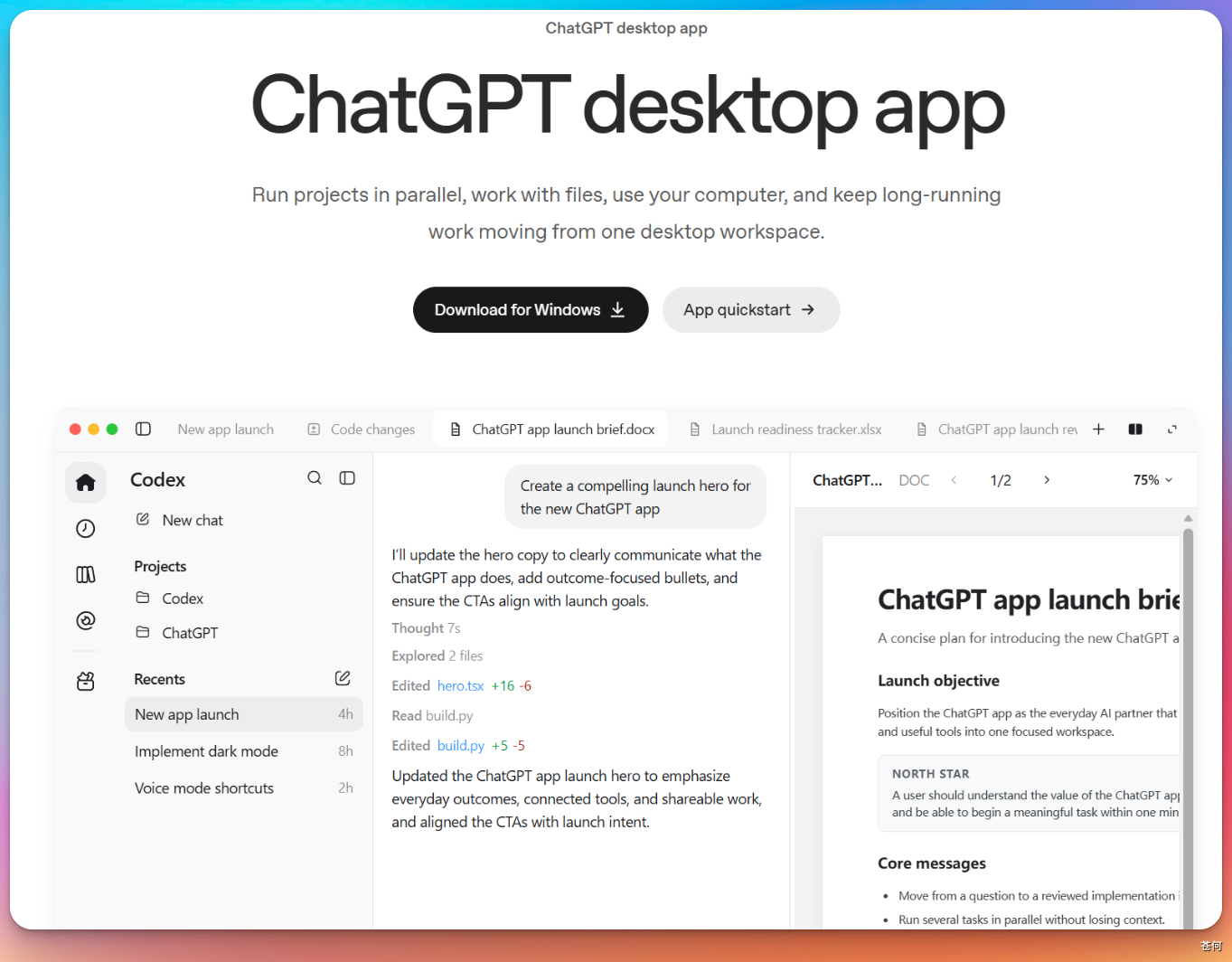
Windows 用户点击对应的下载按钮,下载完成后运行安装程序,按提示完成安装。
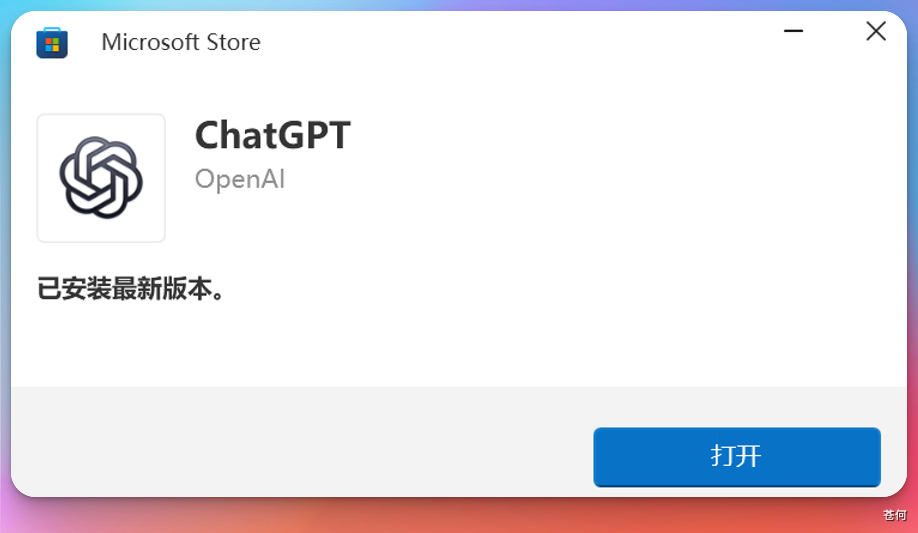
如果点击后微软商店打不开、白屏,或一直卡在「获取」/「正在安装」,可以考虑下面的离线安装方式。核心思路是不走微软商店客户端,直接从微软服务器解析 Codex 安装包,再手动安装。
- 打开 store.rg-adguard.net,左侧选择
ProductId,输入 Codex 的产品 ID:9PLM9XGG6VKS,右侧选择RP,点击对勾解析。 - 在结果里找到文件名包含
OpenAI.Codex的最新安装包。普通 Windows 电脑通常选x64架构,后缀可能是.msix、.msixbundle或.appxbundle。 - 如果浏览器直接点击无法下载,可以右键复制安装包链接,粘贴到浏览器地址栏下载,或在 PowerShell 里用
curl.exe -L "安装包链接" -o Codex.msix下载。 - 下载完成后双击安装包。如果双击无法安装,在安装包所在目录打开 PowerShell,再执行:
Add-AppxPackage -Path ".\Codex.msix"Linux:
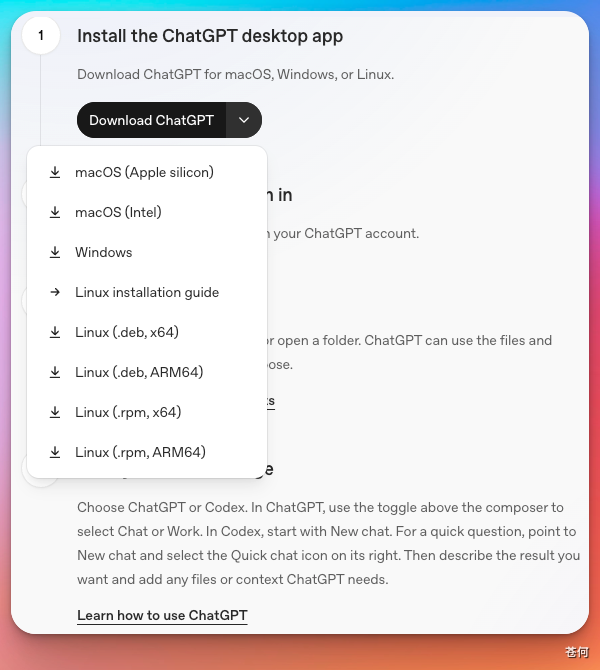
Linux 版目前处于预览阶段,官方支持 Ubuntu 24.04/26.04 LTS、Debian 13、Fedora 43/44 和持续更新的 Arch Linux,同时提供 x64 和 ARM64 版本。请先打开 Linux 官方安装文档,按系统和处理器架构下载对应的安装包。
- Ubuntu 或 Debian:下载
.deb安装包,然后执行sudo apt install ./安装包文件名.deb - Fedora:下载
.rpm安装包,然后执行sudo dnf install ./安装包文件名.rpm - Arch Linux:使用官方文档提供的安装脚本
安装完成后,可以从应用菜单打开 ChatGPT,或在终端运行 chatgpt。
登录#
安装完成后打开 App,通常使用 ChatGPT / OpenAI 账号登录。部分本地工作流也支持使用 API key,具体以 App 内显示的登录方式为准。
安装后验证#
登录成功后,尝试新建聊天、创建项目或打开本地文件夹。如果界面能正常加载并发送消息,说明安装成功。
下一步#
下一步:打开一个本地项目,向 Codex 发送第一条消息。如需了解不同套餐,可参考 订阅 ChatGPT Plus / Pro。